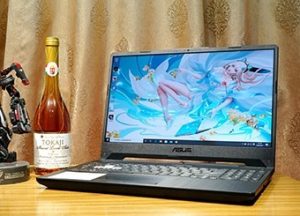
笔记本外接电竞屏幕时,应分别核对视频输出能力、游戏性能和供电条件。内置屏幕刷新率不决定外接上限,一个USB-C口也不自动具备完整显示功能。
看清每个端口的用途
HDMI、USB-C或其他端口的能力依具体机型而异,同样外形可能只支持数据或支持不同视频模式。阅读电脑规格与说明,确认外接分辨率、刷新率和连接要求。不能根据另一台笔记本的经验推断当前设备,也不能因为转接头能插上就认为链路完整。

图形输出与游戏算力不同
外接高分辨率桌面正常,不说明游戏在该分辨率下也能维持高帧率。笔记本功耗、温度与显卡配置会影响持续性能,电池模式也可能限制输出。测试应使用适当供电和散热条件,并观察实际游戏场景,避免仅用静态桌面验证整个方案。
扩展坞需要单独核对
多个显示器、USB设备和网络连接可能共享资源,扩展坞的模式上限也可能有限制。先尝试直连建立基准,再加入扩展坞与其他外设。如果开启某个设备后高刷受限,记录变化条件能帮助定位,不必立即认定屏幕或笔记本出现硬件故障。
设置外接屏的实际模式
在系统里选对外接屏,核对分辨率、刷新率和缩放;游戏中也要选对屏幕与显示模式。复制屏幕时可能受共同模式限制,扩展模式则通常能更灵活地设置。完成后检查文字、运动和稳定性,再决定是否关闭内屏或改变摆放。
补充检查与实际应用
笔记本测试要保持相同电源和性能模式,电池运行、散热条件变化会让结果不同。外接屏和内屏使用不同分辨率时,也不能只用帧率差判断显卡直连优势,应先统一画质与像素负担,再分析具体输出拓扑的影响。
每次修改只验证一个变量
可以先记下当前分辨率、刷新率、色深、HDR、同步和接口设置,随后每次只修改一项,再用同一个场景复测。若一次换线、更新驱动并改动所有参数,即使问题消失,也很难知道真正原因,后续再次出现时仍会困惑。保留最后稳定配置,异常出现后可以回到基准。屏幕菜单、系统和游戏都有独立设置时,也要分别核对,不能把其中一处显示可用理解为全部链路已经生效。
先建立稳定的直连基准
排查连接时,尽量先移除扩展坞、转接器和切换设备,使用可靠线材将电脑与目标屏幕直接连接。核对实际输入源,确认系统选中的显示器,再采用官方支持的原生模式。直连正常后,按顺序加入中间设备,每次只增加一个环节。这样能发现限制随哪个设备或功能出现,避免将整个连接链路的问题全部归到显示器,也能减少反复重装驱动而没有定位的情况。
常见问题:外接屏必须接独立显卡端口吗
具体情况依机型输出拓扑与功能支持而异。应看电脑说明和实际模式,不要把一种机器的端口规则当作所有笔记本通用结论。